Compatibilité : Contao 4.4 à 6
Gratuit, inclus dans toutes les offres. Télécharger optooki-contao.zip
Avant de commencer
Créez le site dans le tableau de bord Optooki, réglez le bandeau et publiez-le : le module affiche la dernière version publiée. Le guide de démarrage fait le tour en cinq minutes.
Installation
-
Installez le paquet
Dans le Contao Manager, onglet Paquets, envoyez
optooki-contao.zipavec le bouton d’envoi de paquets, appliquez les modifications et laissez la base se mettre à jour (une colonne est ajoutée aux pages racines).Avec Composer : copiez l’archive dans un dossier du projet (par exemple
packages/), puis :composer config repositories.optooki artifact packages composer require optooki/contao-optooki vendor/bin/contao-console contao:migrate -
Reliez le site à Optooki
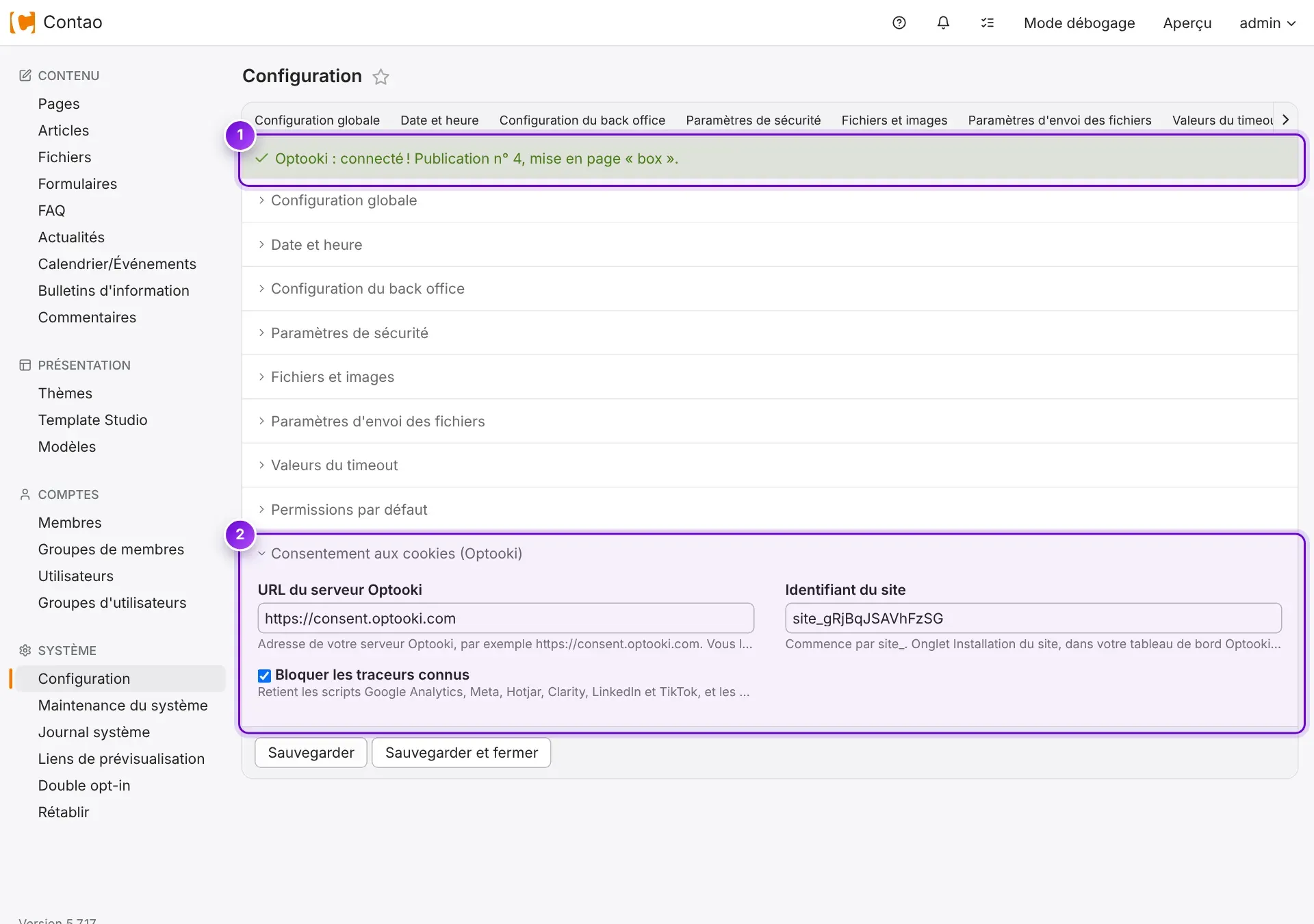
Système → Configuration, section Consentement aux cookies (Optooki) (repère 2) : collez l’URL du serveur et l’identifiant du site, trouvés dans l’onglet Installation du tableau de bord Optooki, puis enregistrez. L’enregistrement teste la connexion et écrit le résultat en haut de la page (repère 1).
-
Vérifiez sur le site
Ouvrez votre site dans une fenêtre de navigation privée : le bandeau apparaît. Sur cette page de test, un élément Texte porte aussi le bouton
[optooki_preferences]et le tableau[optooki_cookie_list].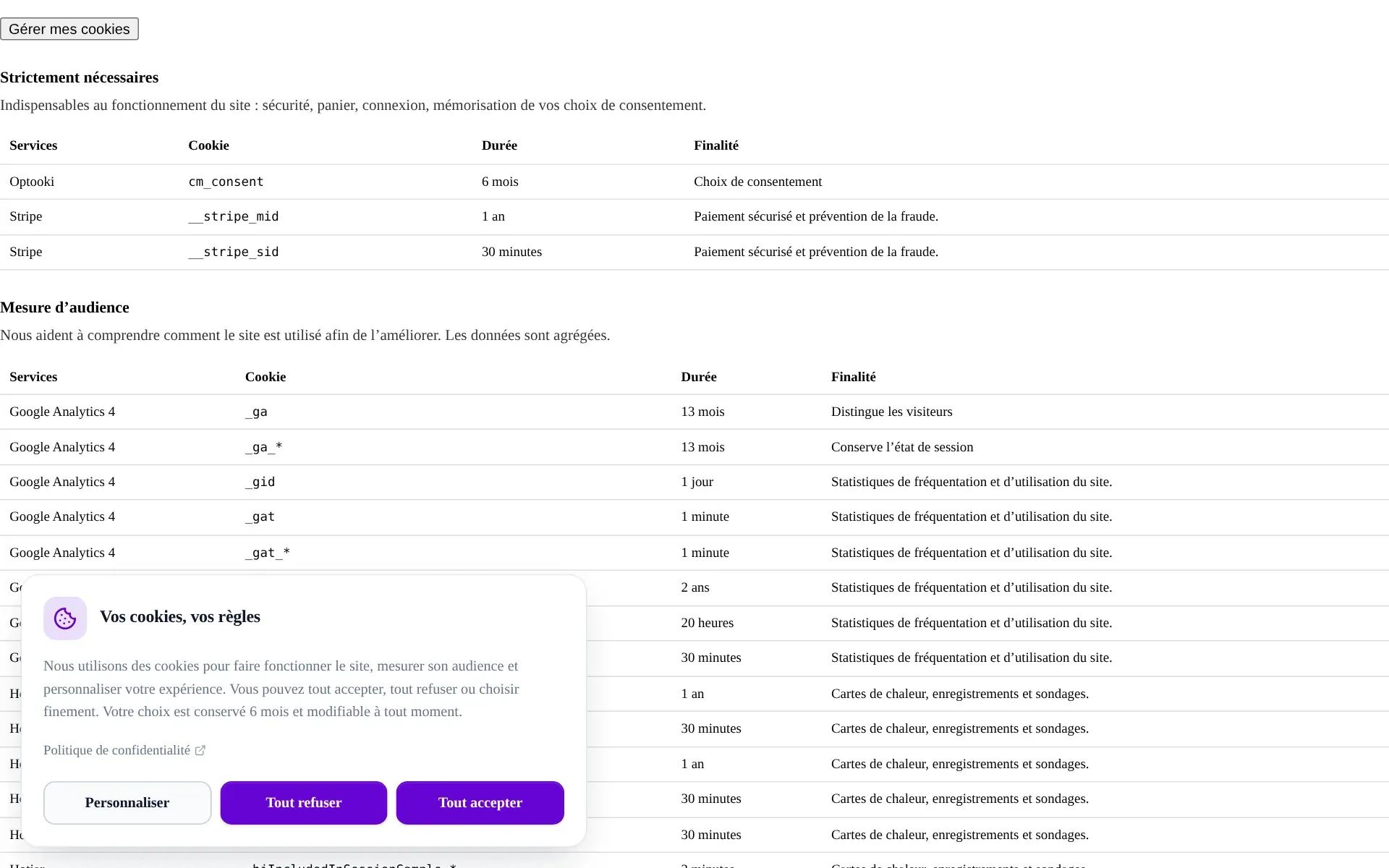
Ce que fait le module
- Le bandeau en tout premier dans le
<head>de chaque page publique, avant les autres scripts, jamais dans l’administration. - Google Analytics, Meta, Hotjar, Microsoft Clarity, LinkedIn et TikTok retenus jusqu’au consentement, même ajoutés par une autre extension ou par le thème. Désactivable.
- Les vidéos YouTube et Vimeo de vos contenus remplacées par un encart jusqu’au consentement.
Bouton et liste des cookies
Écrivez [optooki_preferences] et [optooki_cookie_list] dans un élément Texte. Un élément Hyperlien vers #optooki, ou une page de type Redirection vers cette adresse dans le menu du pied de page, rouvre les préférences.
Plusieurs sites dans une installation
Pour un Contao qui sert plusieurs sites, chaque racine de site peut avoir son propre identifiant Optooki : Présentation → Pages, éditez la racine, section Consentement aux cookies (Optooki). Vide, c’est l’identifiant des réglages qui s’applique.
Politique de sécurité du contenu
Si une racine de site active la CSP de Contao (5.3 et plus), ajoutez l’adresse du serveur Optooki à script-src et à connect-src.
Dans la même rubrique : Installer
- N’importe quel site Une ligne à coller en tête de chaque page, pour un site sans CMS.
- WordPress Plugin pour WordPress 6.0 et plus, compatible WP Consent API.
- PrestaShop Module pour PrestaShop 1.7, 8 et 9.
- Magento Module pour Magento Open Source et Adobe Commerce 2.4.
- Joomla Plugin système pour Joomla 4.4, 5 et 6.
- Drupal Module pour Drupal 10.3 et plus, et Drupal 11.
- Shopify Application reliée à l’API Customer Privacy de Shopify.
- Wix Application reliée à la politique de consentement de Wix.
- Squarespace Une ligne à coller dans l’injection de code du site.
- Webflow Une ligne à coller dans le code personnalisé du site.
- Google Tag Manager Consent Mode v2, déclencheur optooki_consent et modèle de balise Optooki.