Avant de commencer
Il vous faut seulement deux choses :
- l’adresse de votre site (par exemple
ma-boutique.fr) ; - un accès à son administration (WordPress, PrestaShop, Shopify…) ou à son code HTML, pour installer le bandeau à la dernière étape.
L’offre Découverte est gratuite pour un site, sans carte bancaire. Vous pourrez changer d’offre à tout moment depuis la page Abonnement.
Les six étapes
-
Créez votre compte
Ouvrez la page d’inscription, saisissez votre adresse e-mail et un mot de passe, puis confirmez votre adresse avec le lien reçu par e-mail. Une organisation est créée pour vous : c’est elle qui porte vos sites, vos membres et votre abonnement.
-
Ajoutez votre site
Sur la page Vos sites, cliquez sur Nouveau site (repère 1).
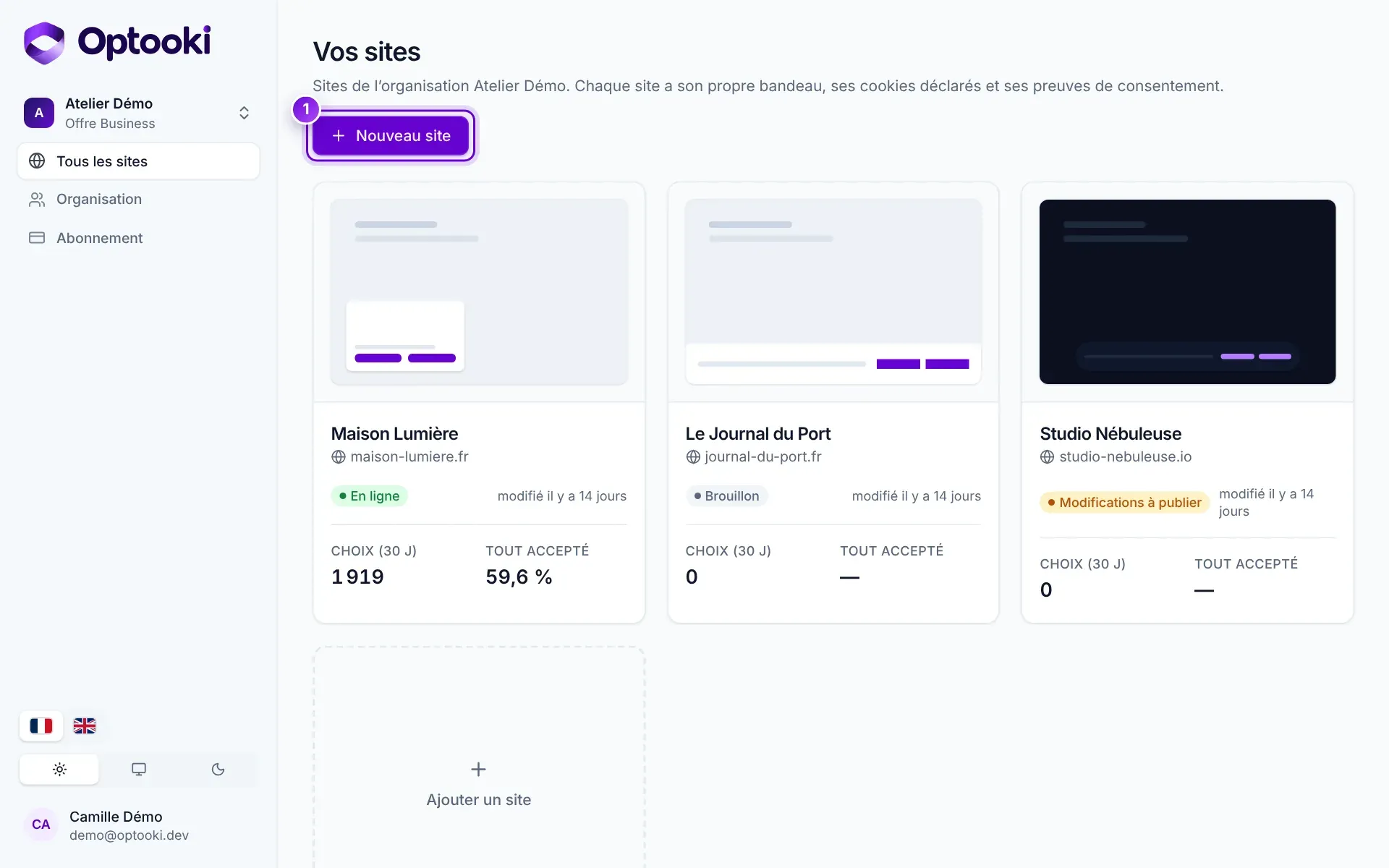
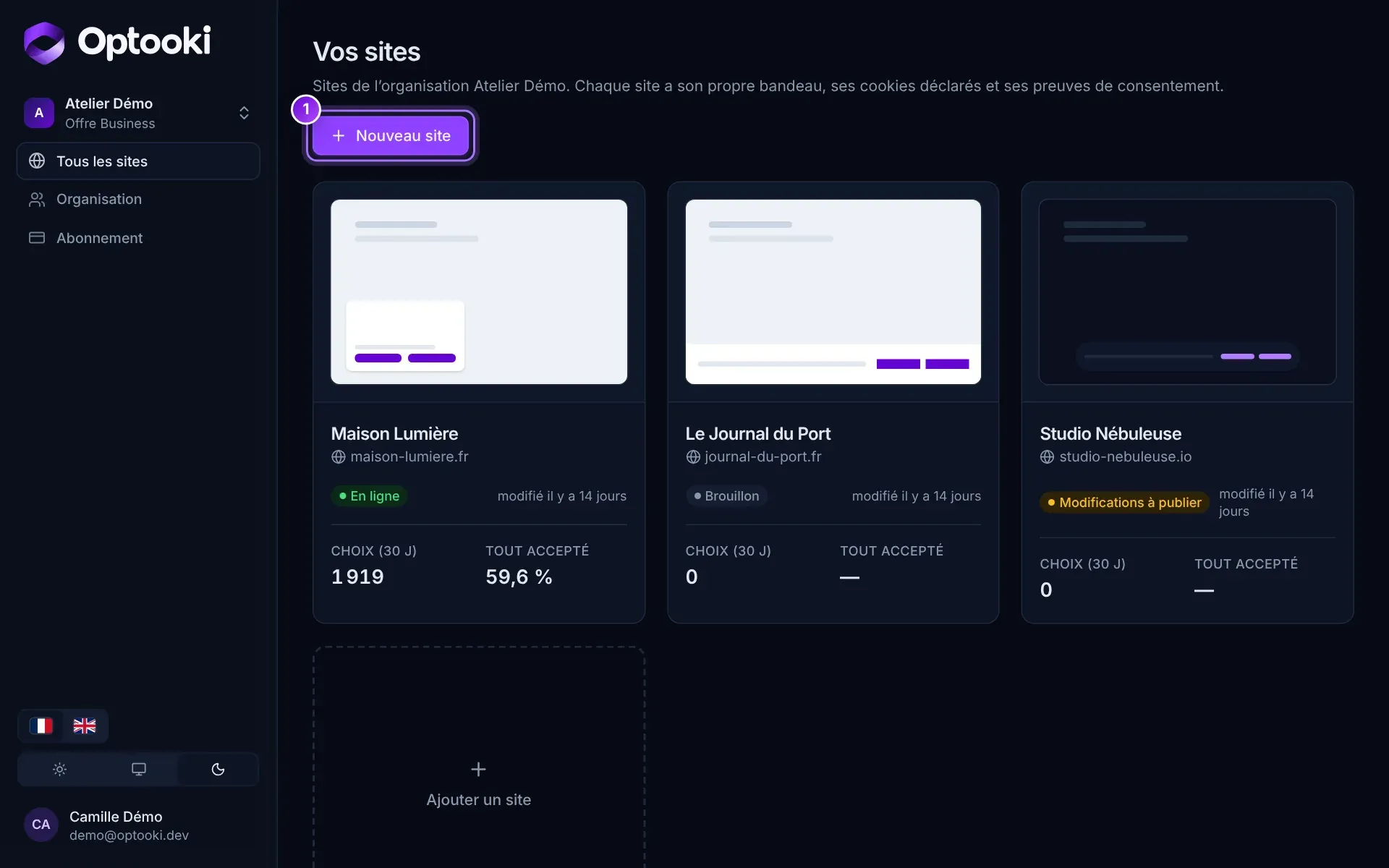
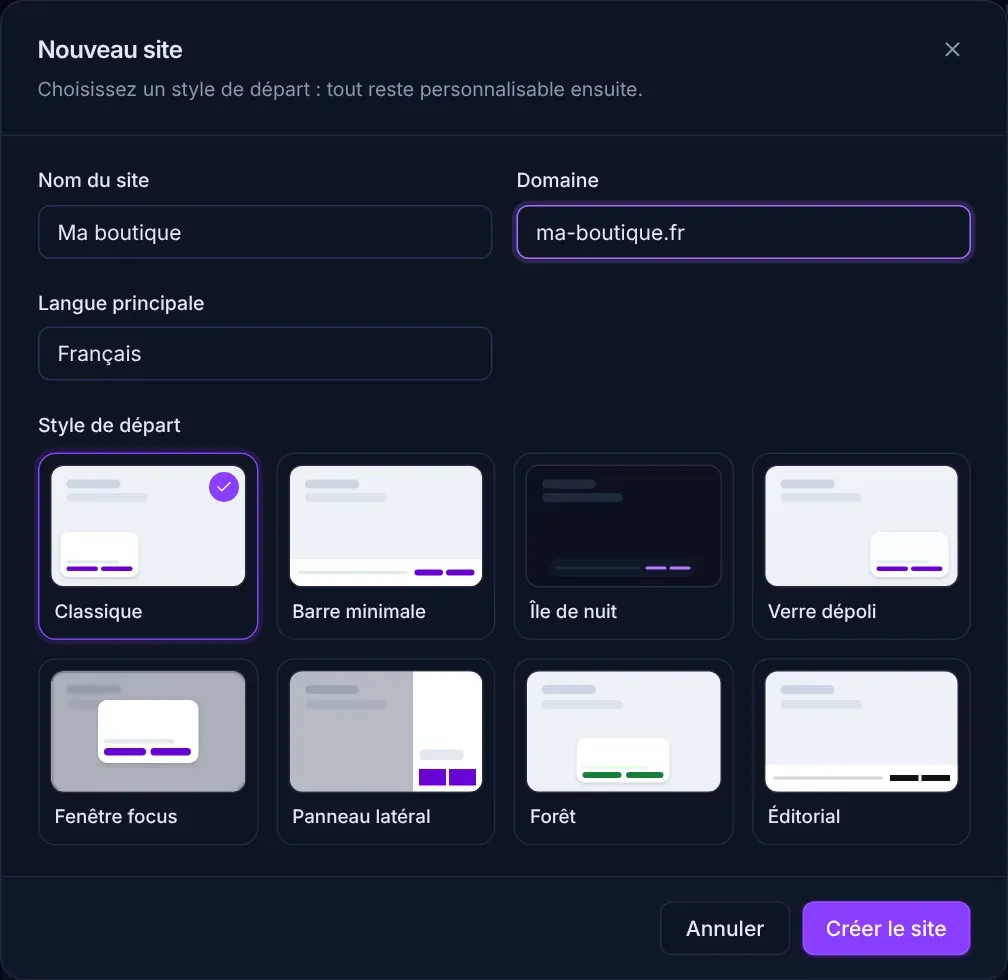
Donnez un nom au site, indiquez son domaine sans
https://(le bandeau ne s’affichera que sur ce domaine et ses sous-domaines), sa langue principale, puis choisissez un style de départ. Tout reste modifiable ensuite.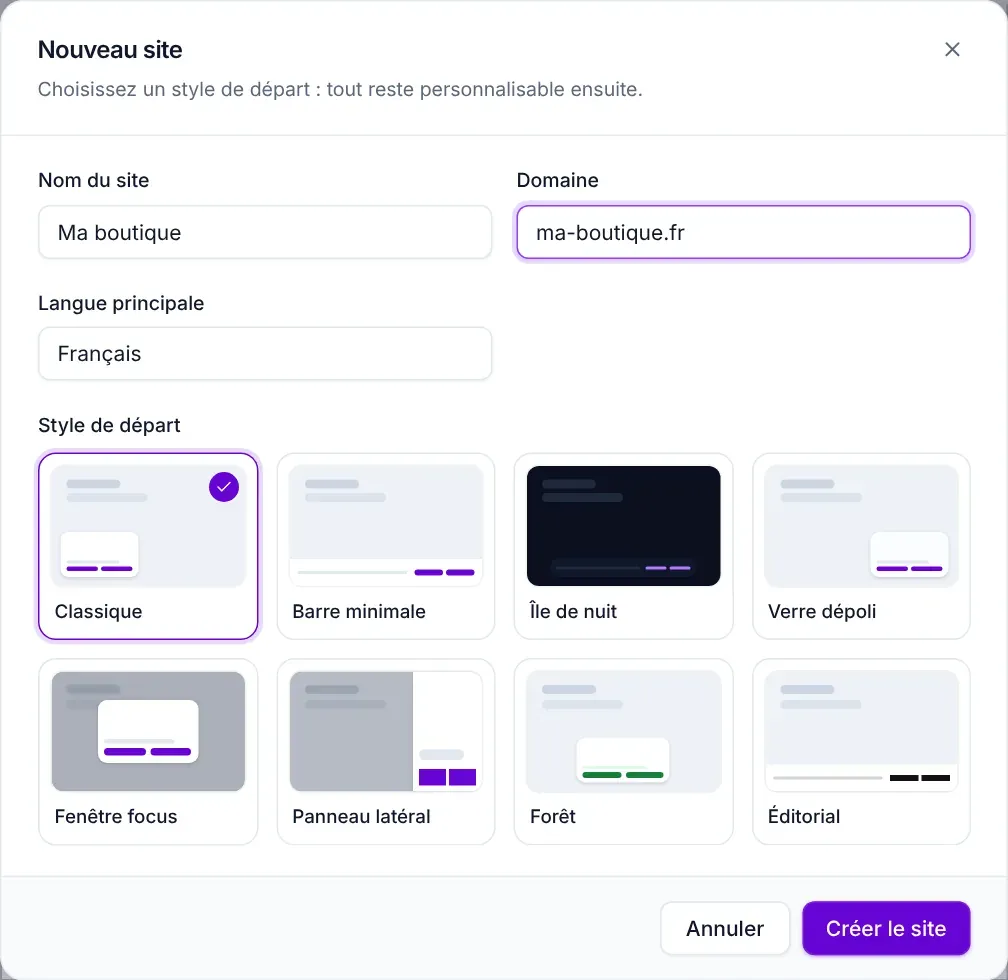
-
Analysez le site
Ouvrez Scanner et lancez un scan (repère 1). Un navigateur visite votre site comme un nouveau visiteur qui n’a encore rien accepté, et relève les cookies déposés et les services contactés.
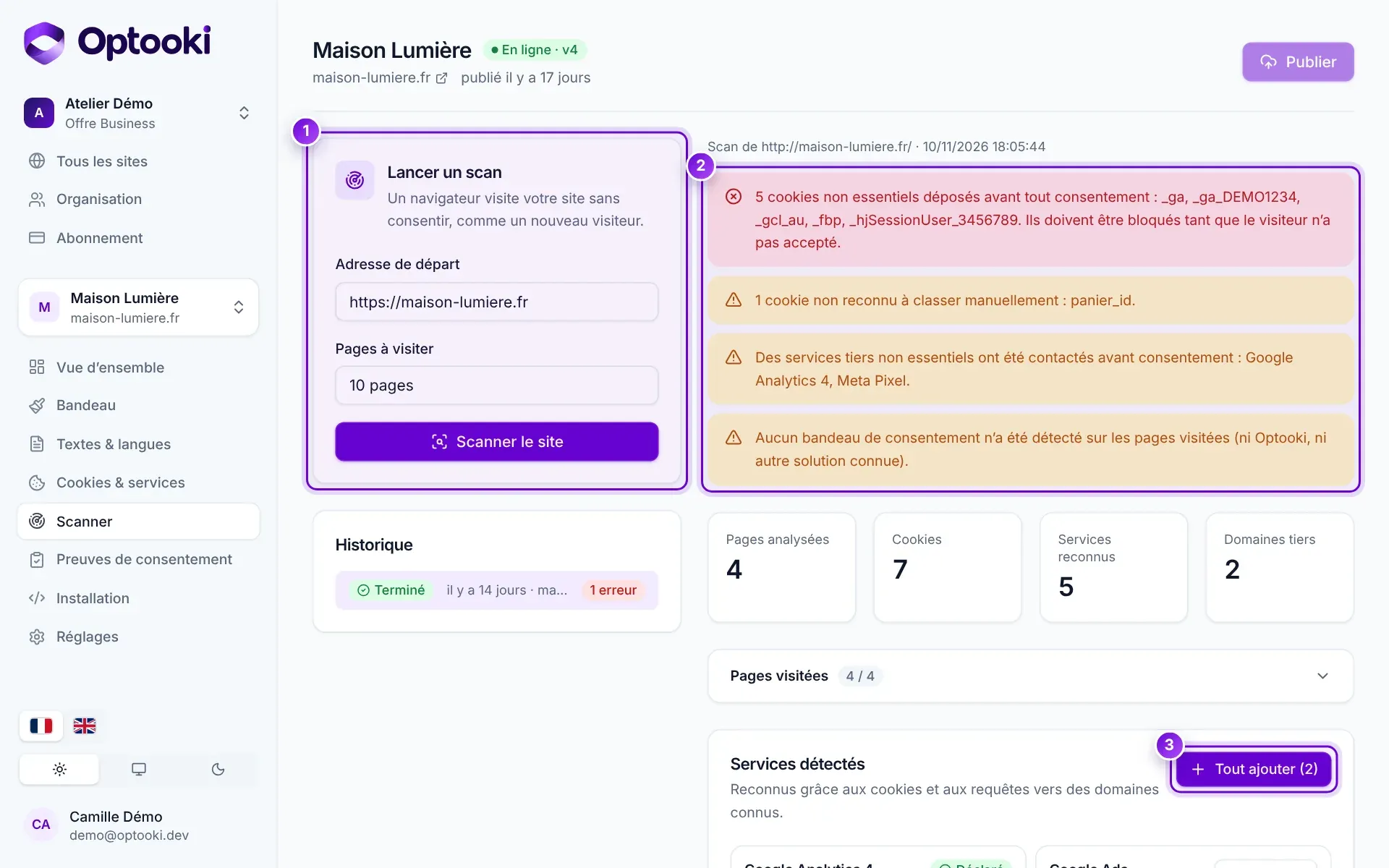
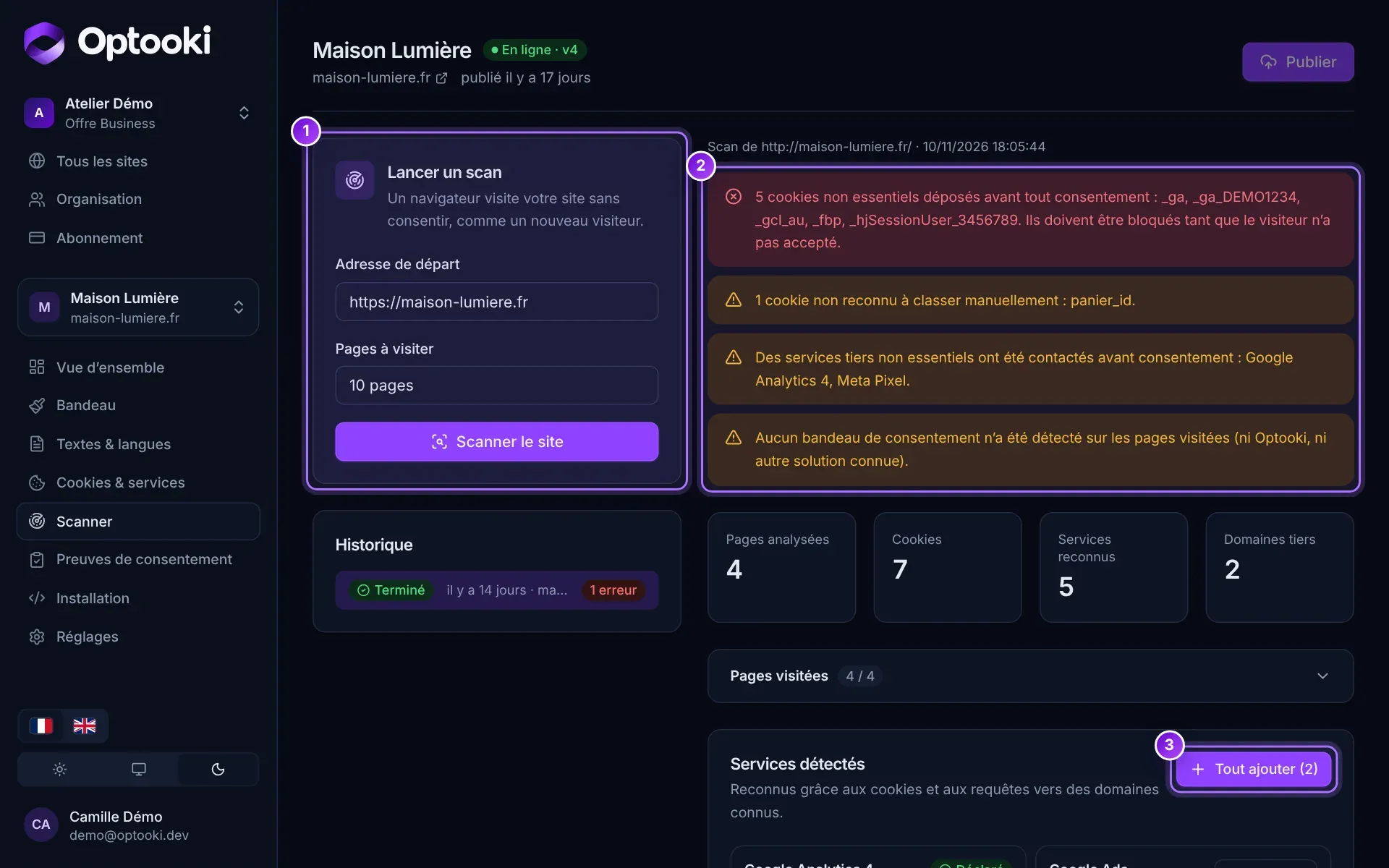
Le résultat (repère 2) liste ce qui se passe avant tout consentement. Avant l’installation d’Optooki, il est normal d’y voir des cookies de mesure d’audience ou de publicité : c’est justement ce que le bandeau va retenir. Cliquez sur Tout ajouter (repère 3) pour déclarer les services reconnus, avec leurs cookies, dans la bonne catégorie.
-
Personnalisez le bandeau
Dans Bandeau, choisissez un thème (repère 1) ou laissez Optooki reprendre les couleurs de votre site (repère 2). L’aperçu (repère 3) montre le bandeau tel que vos visiteurs le verront, sur ordinateur, tablette et téléphone.
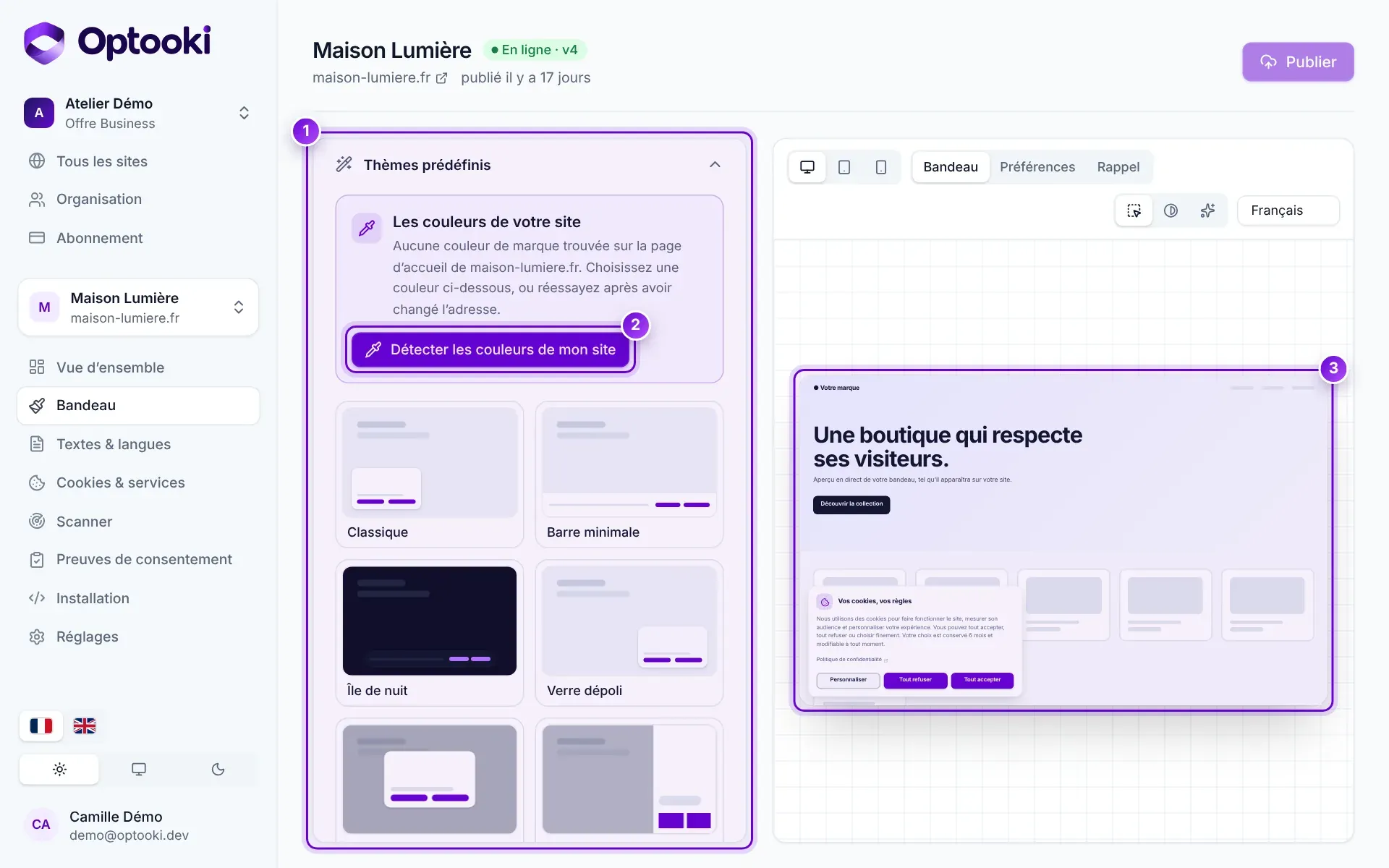
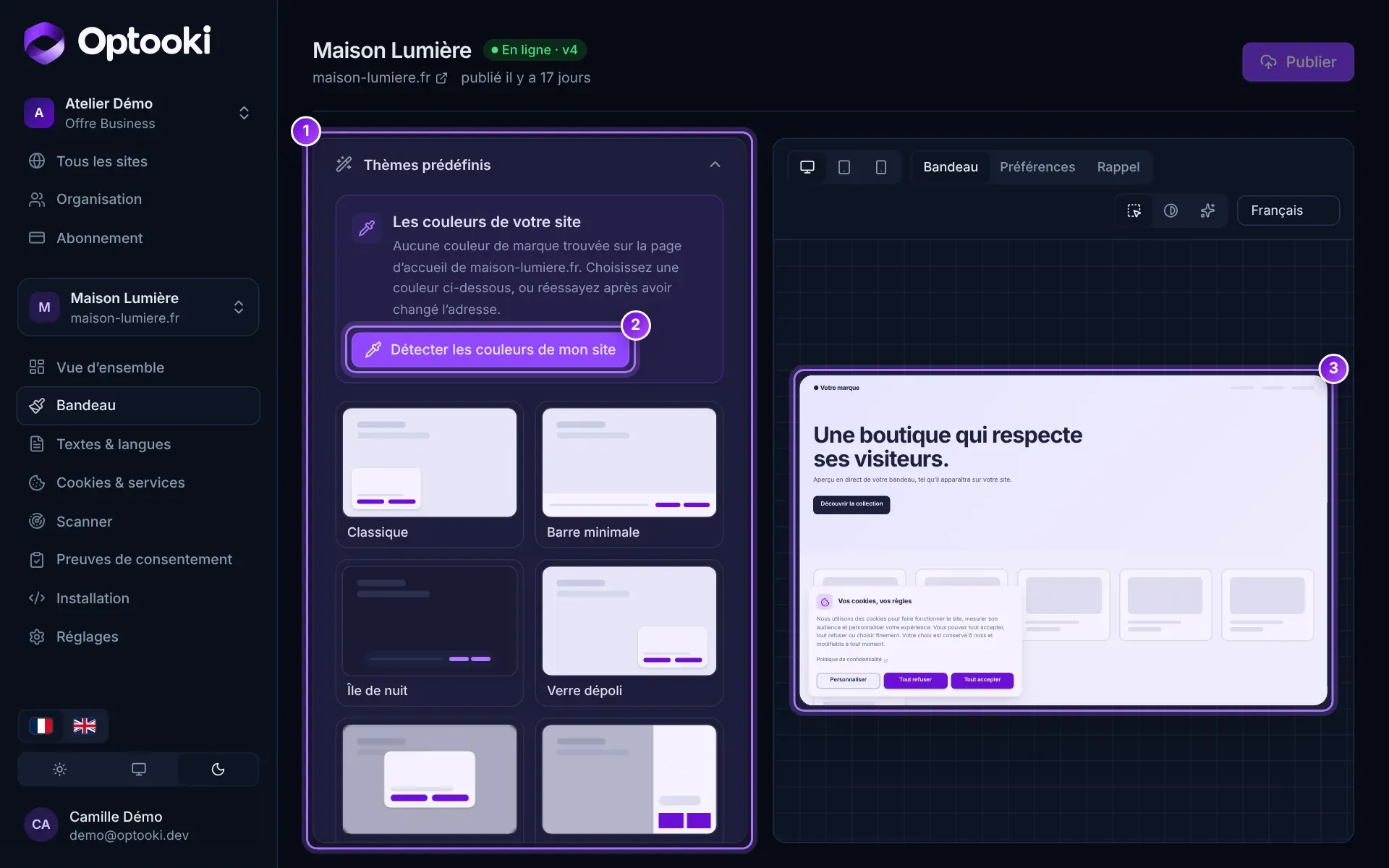
Les textes sont déjà rédigés et conformes aux recommandations de la CNIL. Vous pouvez les adapter et ajouter des langues dans Textes et langues : voir Textes et langues.
-
Publiez
Vos réglages restent un brouillon tant que vous ne les publiez pas. Cliquez sur Publier, en haut à droite de chaque page du site (repère 1).


La nouvelle version est servie en quelques minutes, sans toucher au code de votre site. L’étiquette à côté du nom du site indique si tout est publié ou s’il reste des modifications.
-
Installez le bandeau
Ouvrez Installation. La ligne à installer est en haut (repère 1), avec votre identifiant : copiez-la. Les onglets (repère 2) donnent le pas à pas pour chaque CMS.
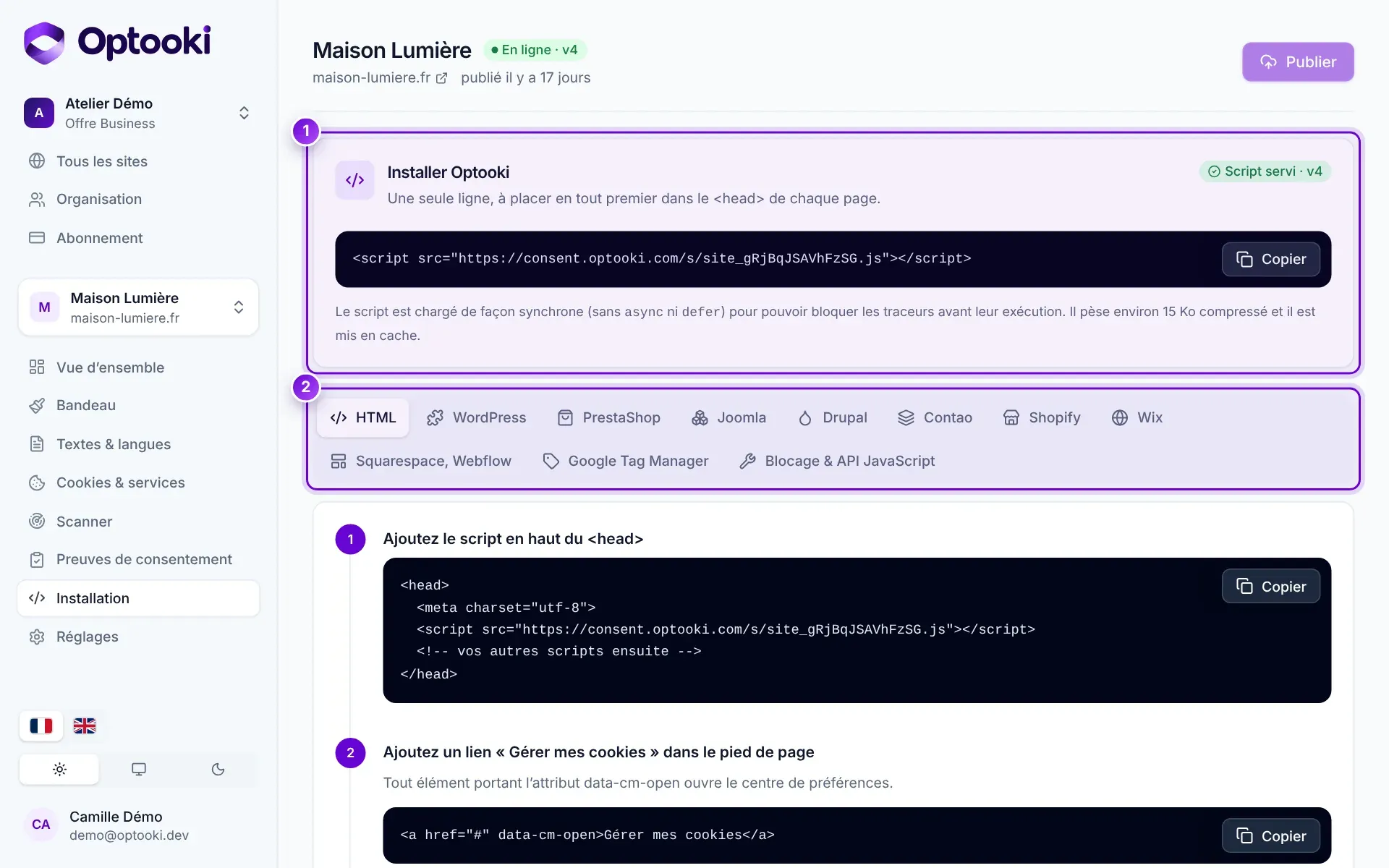
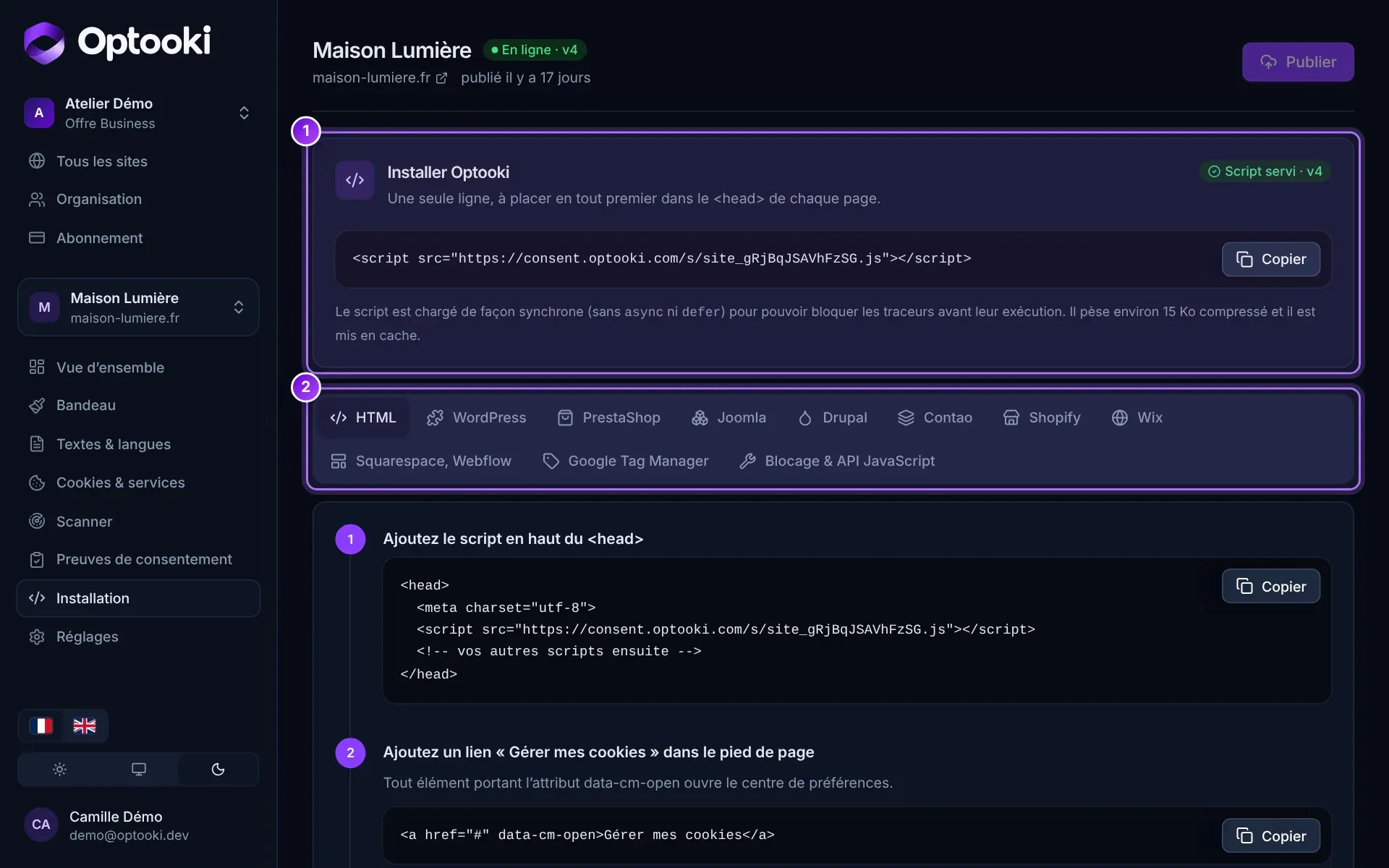
Avec un CMS, le plus simple est le module Optooki, gratuit : il place la ligne au bon endroit et bloque les traceurs de vos extensions. Suivez le guide de WordPress, PrestaShop, Magento, Joomla, Drupal, Contao, Shopify ou Wix.
Sans CMS, collez la ligne en tout premier dans le
<head>de chaque page, avant vos autres scripts :<head> <meta charset="utf-8"> <script src="https://consent.optooki.com/s/VOTRE-IDENTIFIANT.js"></script> <!-- vos autres scripts ensuite --> </head>
Vérifier que tout marche
Ouvrez votre site dans une fenêtre de navigation privée : le bandeau doit apparaître. Faites un choix, puis revenez sur la Vue d’ensemble du tableau de bord : il y est compté au bout de quelques instants, et la carte Conformité CNIL passe en revue votre configuration.
Relancez enfin un scan : les cookies non essentiels ne doivent plus être déposés avant le consentement. S’il en reste, la page Bloquer les traceurs explique comment retenir un script que le catalogue ne connaît pas.
Et ensuite
- Ajoutez un lien « Gérer les cookies » dans votre pied de page, pour que chacun puisse changer d’avis : comment faire.
- Affichez la liste des cookies dans votre politique de confidentialité, à jour à chaque publication : une seule balise.
- Découvrez chaque écran du tableau de bord : preuves de consentement, équipe, abonnement.