Copiez la ligne
Ouvrez l’onglet Installation du site dans le tableau de bord : la ligne est en haut (repère 1), avec votre identifiant. Copiez-la.
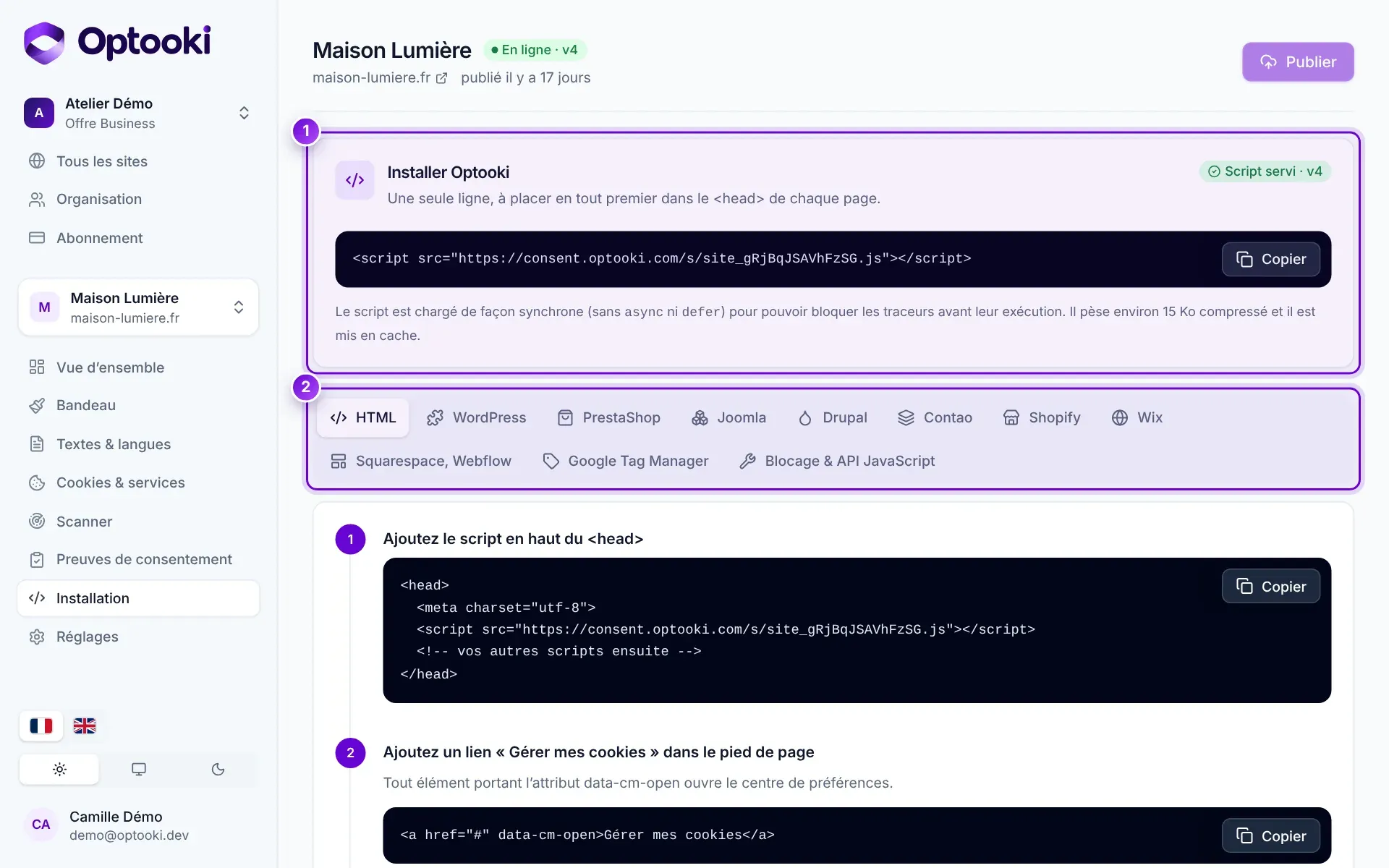
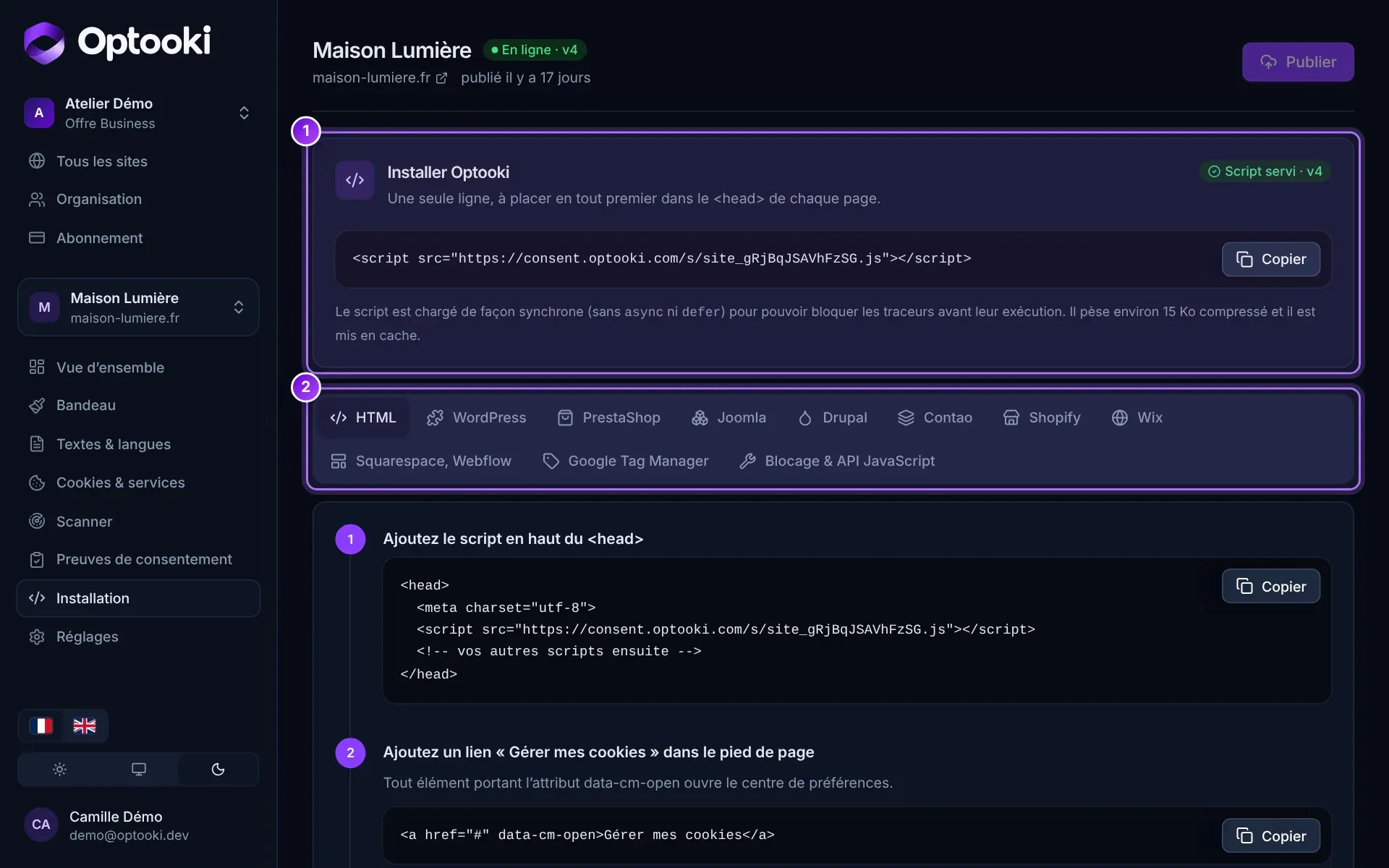
Collez-la en tout premier
Placez la ligne en tout premier dans le <head> de chaque page, avant vos autres scripts. Dans un gabarit commun (en-tête, layout), une seule fois suffit.
<head>
  <meta charset="utf-8">
  <script src="https://consent.optooki.com/s/VOTRE-IDENTIFIANT.js"></script>
  <!-- vos autres scripts ensuite -->
</head>Lien, liste des cookies et vérification
Ajoutez un lien <a href="#optooki">Gérer les cookies</a> dans le pied de page, et <div data-cm-cookie-list></div> sur votre politique de cookies (voir Bloquer les traceurs). Ouvrez ensuite le site dans une fenêtre de navigation privée : le bandeau apparaît. Pour une application monopage ou une politique de sécurité du contenu, voir le dépannage.
Dans la même rubrique : Installer
- WordPress Plugin pour WordPress 6.0 et plus, compatible WP Consent API.
- PrestaShop Module pour PrestaShop 1.7, 8 et 9.
- Magento Module pour Magento Open Source et Adobe Commerce 2.4.
- Joomla Plugin système pour Joomla 4.4, 5 et 6.
- Drupal Module pour Drupal 10.3 et plus, et Drupal 11.
- Contao Un seul paquet pour Contao 4.4 à 6.
- Shopify Application reliée à l’API Customer Privacy de Shopify.
- Wix Application reliée à la politique de consentement de Wix.
- Squarespace Une ligne à coller dans l’injection de code du site.
- Webflow Une ligne à coller dans le code personnalisé du site.
- Google Tag Manager Consent Mode v2, déclencheur optooki_consent et modèle de balise Optooki.